Smart RedirectKVS
はじめに
SmartRedirectKVSは、Amazon CloudFront KeyValueStore(KVS)のデータをMovable Typeの管理画面から管理するためのプラグインです。
CloudFront KeyValueStoreに登録するKey / Value情報を、Movable Typeから追加・編集・削除できます。通常、CloudFront KeyValueStoreの管理にはAWSコンソールやAWS CLIを利用しますが、本プラグインを利用することで、Movable Type管理画面から運用担当者がKVSを管理できるようになります。
※本プラグインは SmartSync Platform AWS専用です。SmartSync Pack単体でのご提供や販売、さくらのクラウド版でのご利用はできません。
対応バージョン
- Movable Type 8 以降
- AWS CLI ver2以降
背景
CloudFront KeyValueStoreのデータを更新するためには、AWSコンソールまたはAWS CLIでの操作が必要となるため、Webサイト運用担当者が直接管理することは容易ではありません。SmartRedirectKVSは、CloudFront KeyValueStoreの管理をMovable Typeの管理画面へ統合し、より簡単に運用できる環境を提供します。
動作の仕組み
1. CloudFront Functionsとの連携
SmartRedirectKVSは、登録されたCloudFront KeyValueStoreの情報をもとに、CloudFront KeyValueStoreのデータを取得・更新します。
2. KVSデータ管理
管理画面で追加・編集・削除した内容は、CloudFront KeyValueStoreへ反映されます。一覧画面では、CloudFront KeyValueStoreの最新データを取得して表示します。データはMovable Type内に保持されるのではなく、CloudFront KeyValueStoreを都度参照します。
主な機能
- CloudFront KeyValueStoreの一覧表示
一覧画面では、CloudFront KeyValueStoreの最新データを取得して表示します。データはMovable Type内に保持されるのではなく、CloudFront KeyValueStoreを都度参照します。 - Key / Valueの追加・編集・削除
新しいKey / Valueを登録し、CloudFront KeyValueStoreへ反映します。登録済みの内容の編集や削除も可能。 - CSVによる一括インポート
CSVファイルを利用して、複数のKey / Valueをまとめて登録できます。
インストール
ダウンロードアーカイブを展開した中にある「SmartRedirectKVS」フォルダをMovable Typeのpluginsディレクトリにアップロードします。アップロード後、システム管理画面の「ツール」→「プラグイン」で「SmartRedirectKVS」が表示されていればインストール完了です。
使い方
事前準備
本プラグインを利用する前に、以下の準備を行ってください。
- CloudFront Functionsが設定済みであること
- CloudFront KeyValueStoreが作成済みであること
- AWS CLIが利用可能であること
AWSの設定
CloudFront KeyValueStoreを管理するため、AWS環境に以下の権限が必要です。
- describe-key-value-store
- list-keys
- put-key
- delete-key
- update-keys
EC2インスタンス上で利用する場合は、適切なIAMロールに上記の権限を付与してください。
CloudFront KVS管理画面
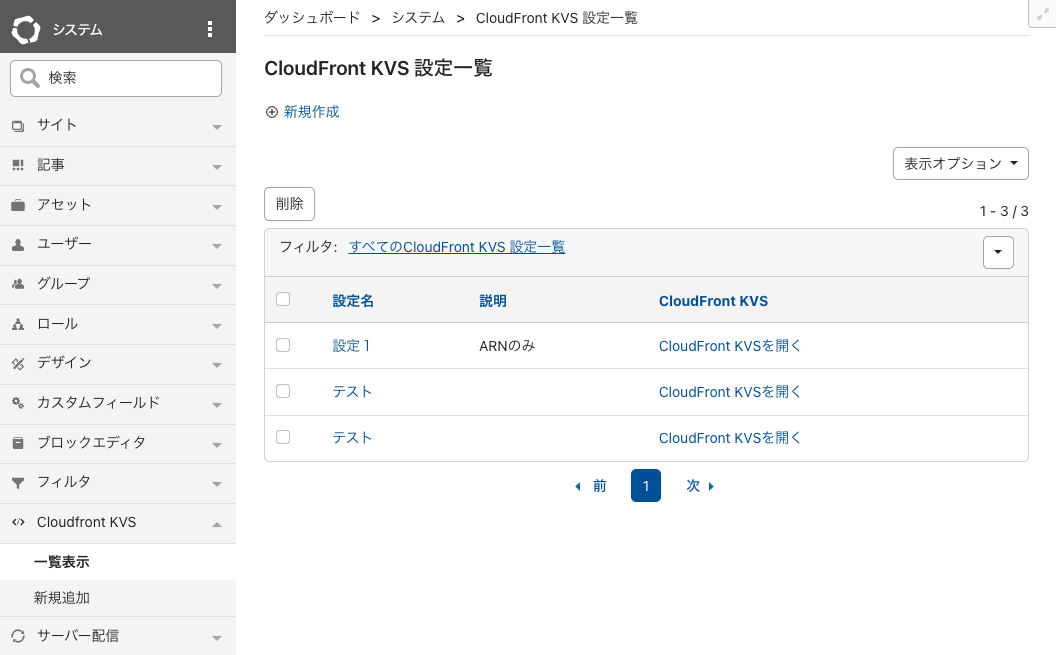
- プラグインをインストールすると、システムのサイドメニューに「CloudFront KVS 」が表示されます。
- 一覧表示では、登録済みのCloudFront KeyValueStoreの設定一覧を表示できます。
- 一覧表示画面の新規追加を選択すると、CloudFront KeyValueStoreの新規登録ができます。
- それぞれの設定の「CloudFront KVSを開く」より、新規でKey / Valueを追加でき、保存するとCloudFront KeyValueStoreへ登録されます。
CloudFront KVS 設定
「新規追加」をクリックし、KeyとValueを入力します。保存するとCloudFront KeyValueStoreへ登録されます。
登録済みデータを編集すると、CloudFront KeyValueStoreの内容が更新されます。
削除を実行するとCloudFront KeyValueStoreから対象データが削除されます。
設定名
KVS設定を識別するための名前を入力します。
説明
設定内容についての説明を入力します。
KVSのARN 必須
接続するCloudFront KeyValueStoreのARNを入力します。
region
CloudFront KeyValueStoreのリージョンを入力します。
AWSアクセスキーID
AWSのアクセスキーIDを入力します。
AWSシークレットアクセスキー
AWSのシークレットアクセスキーを入力します。
AssumeRole先の別ロールのARN
AssumeRoleを利用する場合、切り替え先のIAMロールARNを入力します。
Key / Valueの修正削除
- 設定一覧にてそれぞれの設定の「CloudFront KVSを開く」より、CloudFront KeyValueStoreに登録されているKey / Valueが確認できます。
- 「CSVファイルを選択」より、CSVファイルからKey / Valueを一括登録できます。
- 個別登録する場合は、「Key」にKVSに登録するキーを入力します。最大512 bytesです。
- 「Value」にKeyに対応する値を入力します。最大1024 bytesです。
- 登録済みのKey / Valueを削除する場合は、「削除」にチェックを入れて保存します。
CSVファイルから一括登録
複数のKey / Valueを登録する場合は、CSVファイルを選択して一括登録できます。
CSVはヘッダーなしの2列(Key, Value)で作成します。
例
- a001,b001
- a002,b002
- a003,b003
CSVインポートでは、以下の文字コード・改行コードに対応しています。
- Shift_JIS / CR+LF
- Shift_JIS / LF
- UTF-8 / CR+LF
- UTF-8 / LF
注意事項
- 接続エラー
KVS ARNが正しく設定されていない場合や、AWS認証情報に問題がある場合は、CloudFront KeyValueStoreへ接続できません。その場合は「データの取得に失敗しました」と表示されます。
更新履歴
- リリース